Phần II: CÁC CÔNG CỤ TIỆN ÍCH TRONG OUTLOOK
1. Các chức năng khác trong Outlook 2007
a. Tạo một nhiệm vụ (công việc cần thực hiện)

Outlook giúp bạn quản lý, nhắc nhỡ các nhiệm vụ mà bạn đã đề ra. Để tạo nhiệm vụ bạn thực hiện theo các bước sau:
1 Nhấp nút Tasks trong Navigation Bar.
Danh sách các tác vụ xuất hiện.
2 Nhấp text ghi là Type a New Task.
Các từ biến mất, và bạn thấy con trỏ (một đường nhấp nháy).
3 Gõ nhập tên của nhiệm vụ
Nhiệm vụ xuất hiện trong khối bên dưới dòng Subject trên Task List
4 Nhấn phím Enter.
Nhiệm vụ mới di chuyển xuống Task List với các nhiệm vụ khác khác.
b. Tạo một contact (thông tin liên hệ)

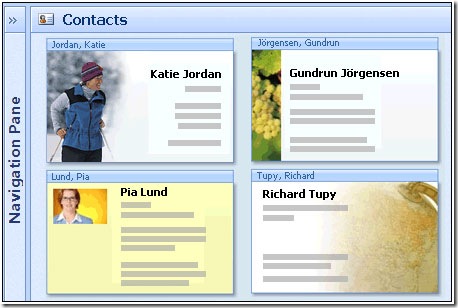
Contact là một công cụ quản lý và lưu trữ thông tin của những người gửi email cho mình một cách hiệu quả. Để tạo một Contact mới, hãy làm các bước sau đây:
1 Nhấn nút Contacts trong Navigation Pane, sau đó nhấp nút New trên thanh công cụ để mở form nhập New Contact.
2 Điền vào các chỗ trống trên form và sau đó nhập Save and Close. Thế là bạn có một danh sách Contacts.
c. Công dụng của TO-DO BAR

Outlook 2007 có một tính năng mới được gọi là To-Do Bar vốn tập hợp lại tất cả những việc cần làm và hiển thị chúng trong một phần của màn hình Outlook. Mục đích của To-Do Bar cho biết sơ bộ những gì cần làm, thay vì yêu cầu người dùng kiểm tra lịch, sau đó kiểm tra hộp Inbox và sau đó kiểm tra Task List. Các mục thường thấy nhiều nhất trong To-Do Bar bao gồm:
1 Các tác vụ mà bạn đã nhập
2 Vài cuộc hẹn kế tiếp
3 Các thông báo email đã được thêm cờ để tiến hành.
d. Ưu tiên theo dõi email bằng cờ

Đánh dấu bằng cờ cho Email có tác dụng phân biệt các Email, hoặc làm dấu cho các Email quan trọng. Để đánh dấu bằng cờ, hãy làm các bước sau:
1 Nhấp chuột phải vào tiêu đề Email chọn Follow Up.
2 Sau đó chọn màu cờ.
Cách đơn giản hơn, phía bên phải của tiêu đề Email có hình lá cờ mờ, chỉ cần nhấp chuột phải để chọn màu cờ để đánh dấu.
e. Thay đổi các mục trong TO-DO BAR

Để thay đổi các mục trong TO-DO BAR, hãy làm các bước sau:
1 Nhấn vào Contacts, thanh công cụ TO-DO BAR sẽ xuất hiện ở bên phải Outlook.
2 Nhấp text ghi là Type a New Task.
Các từ biến mất và bạn thấy con trỏ (một đường nhấp nháy).
3 Gõ nhập tên của nhiệm vụ. Nhiệm vụ xuất hiện trong Task Lis của To-Do Bar
4 Nhấn phím Enter.
Nhiệm vụ mới di chuyển xuống Task List của To-Do Bar với những nhiệm vụ khác.
f. Đánh dấu các nhiệm vụ đã hoàn tất

Các nhiệm vụ khi hoàn thành xong bạn có thể xóa nó đi, nhưng hãy đánh dấu những nhiệm vụ đã hoàn thành thay vì xóa nó, như vậy sẽ hay hơn.
Để đánh dấu một nhiệm vụ đã hoàn tất, làm theo các bước sau:
1 Nhấp nút Tasks trong Navigation Pane (hay nhấn Ctrl+4).
Module Tasks mở.
2 Nhấp các từ Simple List trong mục Current View của Navigation Pane.
3 Nhấp hộp kế bên tên nhiệm vụ mà bạn muốn đánh dấu đã hoàn tất. Hộp trong cột thứ hai kể từ bên trái là hộp bạn cần đánh dấu kiểm. Khi đánh dấu kiểm vào hộp, tên của nhiệm vụ thay đổi màu và có một đường thẳng xuyên qua nó. Như vậy là bạn đã đánh dấu xong một nhiệm vụ hoàn tất.
g. Cách tắt, mở TO-DO BAR

Nếu bạn thích công cụ TO-DO BAR, bạn có thể đưa nó ra màn hình Outlook mà không cần phải vào Contacts. Để thực hiện bạn làm theo cách sau đây:
Nhấn vào View, chọn TO-DO BAR, chọn Normal.
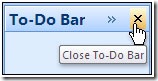
Để ẩn TO-DO BAR bạn nhấn Ctrl+ F2 hoặc nhấn vào Minimize the To-Do Bar.

Để tắt TO-DO BAR bạn nhấn ALT + F2 hoặc nhấn Close TO-DO BAR
h. Tô màu cho những Email quan trọng

Bạn muốn những Email sếp gởi cho bạn đều có màu nổi bật (VD: màu đỏ). Với Outlook 2007 thì việc đó thật dễ dàng, hãy làm theo các bước sau đây:
1 Từ MS Outlook, chọn Tool >> Organize, bạn sẽ thấy trên cũng của Outlook xuất hiện 1 hộp thoại Ways to Organize Outlook.
2 Trong hộp thoại này, bạn chọn Using Colors. Trong mục Color message, chọn From. Nhập địa chỉ email của sếp ở hộp thoại kế bên, sau đó chọn màu mà bạn muốn ở hộp thoại kế tiếp.
3 Nhấp vào Apply Color, vậy là những lá thư của sếp sẽ có màu theo ý bạn.
i. Sắp xếp hộp thư bằng màu sắc

Bạn có thể sắp xếp hộp Inbox mail bằng việc đánh dấu màu sắc. VD như bạn chọn màu xanh cho các Email gởi từ công ty, màu tím là các Email của bạn học và Màu đỏ là Email của sếp…
1 Từ MS Outlook, chọn Tool >> Organize, bạn sẽ thấy trên cũng của Outlook xuất hiện một hộp thoại Ways to Organize Outlook.
2 Trong hộp thoại này, chọn Using Colors. Trong mục Color message, chọn From. Nhập địa chỉ email đã lựa chọn ở hộp thoại kế bên, sau đó chọn màu thích hợp ở hộp thoại kế tiếp.
3 Nhấp vào Apply Color, vậy là các Email sẽ được sắp xếp theo các màu đã chọn.
j. Đánh dấu các Email bằng thẻ màu Categories

Hàng ngày bạn có quá nhiều Email để xử lý, có một số Email người dùng muốn đánh dấu để sau này quay lại xử lý sau. Bạn có thể đánh dấu các Email bằng thẻ màu trong Categories, hãy làm theo cách sau đây để tạo các thẻ màu:
Nhấn chuột phải lên tiêu đề Email, chọn Categorize, sau đó chọn các thẻ màu theo ý bạn mà đánh dấu.
k. Tạo các thư mục chuyên nghiệp
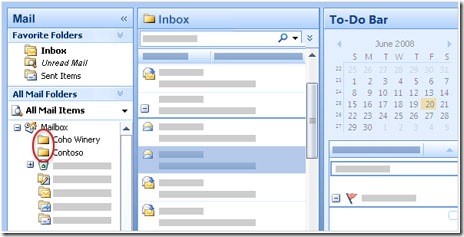
Mục đích của việc tạo các thư mục là để phân loại các Email vào những nhóm riêng biệt, và các Email sẽ không còn nằm lẫn lộn với nhau nữa.
l. Cách tạo thư mục

Cách tạo các thư mục này rất đơn giản, chỉ nhấn chuột phải vào INBOX và chọn New Folder, đặt tên cho thư mục vừa tạo và OK.
m. Di chuyển các email vào thư mục vừa tạo

Sau khi đã tạo ra một thư mục, bạn có thể di chuyển các Email vào trong thư mục đó. Email có thể di chuyển vào thư mục này bằng cách kéo thả hoặc nhấn chuột vào tiêu đề Email, giữ chặt chuột và di chuyển đến các thư mục và bạn thả chuột ra.
n. Di chuyển các Email vào thư mục bằng lệnh
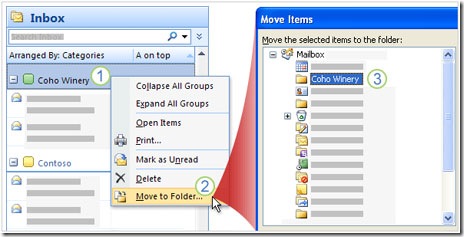
Ngoài cách di chuyển các Email bằng cách kéo và thả thì ta có thể dùng lệnh để làm công việc này. Để dùng lệnh di chuyển bạn thực hiện các bước sau:
1 Nhấn chuột phải vào tiêu đề Email.
2 Chọn Move To Folder.
3 Chọn thư mục bạn muốn lưu
4 Ok
o. Xóa các thư mục chứa Email

Bạn có thể xóa bỏ thư mục chứa các email bằng cách: Click chuột phải vào thư mục muốn xóa, chọn Remove from Favorite Folders. Thư mục đó sẽ biến mất. Đừng lo lắng vì thư mục này vẫn ở trong hộp Inbox, nó chỉ ẩn đi thôi.
p. Tìm Email một cách nhanh chóng

Các Email của bạn trong outlook rất nhiều, đôi khi bạn cần tìm kiếm một Email cũ nhưng bạn không biết Email đó nằm ở đâu trong cả ngàn Email được lưu trong các thư mục. Với Outlook 2007 thì bạn sẽ không mất thời gian để tìm từng Email nữa.
q. Tìm Email nhanh với công cụ Instant Search

Với công cụ Instant Search thi công việc tìm kiếm Email của bạn rất dễ dàng, Bạn cần phải có một ít thông tin về Email bạn cần tìm, bạn có thể ghi địa chỉ Email hoặc một số từ ngữ của nội dung Email đó. Tất cả các kết quả tìm thấy sẽ hiện ra một cách nhanh chóng.
2. Tạo chữ ký cho Email
a. Nội dung chữ ký Email

Chữ ký của bạn bao gồm các thông tin về bạn, các nhà kinh doanh thì thường để thông tin liên lạc, để các khách hàng và đối tác của họ dễ dàng liên lạc với họ.
Một chữ ký cũng có thể bao gồm một thông điệp tiếp thị hoặc thậm chí là một nơi yêu thích để thể hiện giá trị hài hước hay cá nhân
Thông tin trong một email rất đơn giản với chữ ký có thể bao gồm:
1 Tên của bạn.
2 Chuyên môn của bạn.
3 Địa chỉ và số điện thoại.
Bạn cũng có thể thêm vào địa chỉ Website, hay một chữ ký bằng tay. Logo của công ty, hoặc hình ảnh của mình.
Hình ảnh, hình ảnh, clip và nghệ thuật có thể làm chậm việc gửi Email. Do đó dung lượng của các thông điệp bạn thêm vào phải tương đối nhỏ.
b. Cách tạo chữ ký trong Email

Bạn phải quyết định khi nào đưa vào một chữ ký mà bạn được phép tạo trong Outlook Web Access. Chữ ký của bạn dành cho công việc kinh doanh có thể rất quan trọng. Trong trường hợp đó, bạn có thể thích để nó bên ngoài các thông báo mà bạn gởi đến những người bạn của bạn hơn.
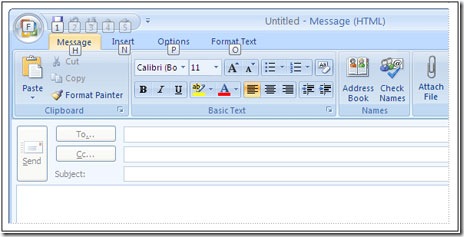
Tạo một chữ ký trong nội dung Email: Nhấn vào nút Signature chọn Signatures, một form sẽ hiện ra.
c. Nhập tên tiêu đề cho chữ ký

Bạn nhấn vào New, Nhập tên tiêu đề cho chữ ký, nhấn OK.
Có thể cho chữ ký là tên của bạn, hoặc chọn bất cứ điều gì khác. Nếu muốn tạo ra nhiều hơn một chữ ký, bạn có thể sử dụng thêm tên mô tả về bản thân bạn.
d. Trang trí cho chữ ký

Sau khi nhập các thông tin về bạn trên chữ ký, bạn có thể dùng các công cụ để chỉnh sửa, trang trí cho chữ ký của bạn đẹp hơn. Các công cụ như Font, tô màu…
Sửa đổi chữ ký của bạn:
Sau khi bạn đã tạo ra một chữ ký, thật dễ dàng để sửa đổi nó. Nếu bạn muốn tiết kiệm thời gian cho một bài viết, chỉ cần sửa đổi chữ ký ngay trong bài viết - làm cho thay đổi cũng như sửa đổi bất kỳ các ký tự của văn bản Email của bạn. Nếu bạn muốn sửa đổi lưu chữ ký, bạn sẽ cần phải trở về Chữ ký và thực hiện các thay đổi của bạn từ đó.
e. Chuyển đổi các chữ ký

Khi bạn tạo chữ ký đầu tiên của bạn, Outlook sẽ mặc định chữ ký đó sẽ áp dụng nó cho tất cả các bài viết mới tự động. Vì vậy, để sử dụng chữ ký khác của bạn, chỉ cần bắt đầu tạo thêm một chữ ký mới.
Nếu bạn đã tạo ra nhiều hơn một chữ ký, bạn có thể xác minh được chữ ký được thiết lập là mặc định, bằng cách xem trong hộp New Message: mặc định chữ ký được liệt kê bên cạnh các tin nhắn mới theo mặc định Chọn chữ ký.
f. Không sử dụng chữ ký trong Email nữa

Nếu bạn không muốn tự động thêm chữ ký vào nội dung email, bạn có thể điều chỉnh các cài đặt chữ ký của bạn trong Outlook. Trong hộp Mew Messages, nhấp chuột vào bạn chọn None

Để xoá chữ ký, hãy chọn vào tiêu đề chữ ký và nhấn nút Delete.
3. Tạo chữ ký ấn tượng
a. Đưa hình ảnh vào chữ ký

Nếu trong chữ ký là một hình ảnh hoặc logo của công ty, thì nó có tác dụng giúp khách hàng dễ dàng nhận dạng về bạn hoặc công ty của bạn. Để thêm một hình ảnh, nhấp chuột vào nút Picture, chọn hình ảnh và nhấn Insert. Lưu ý hình ảnh có dung lượng lớn cần phải resize lại trước khi chèn.
Bạn có thể thêm vào chữ ký của bạn một liên kết Website. Ví dụ: bạn có thể sử dụng để quảng cáo cho một công ty của bạn, của một trang web hoặc để người nhận trực tiếp đến một địa chỉ email. Để liên kết bạn nhấn vào nút Insert Hyperlink, ghi địa chỉ bạn cần link tới, nhấn insert.
b. Đưa Business Card vào chữ ký

Business Card (hoặc EBCs) là tính năng mới của Outlook 2007, nó cho phép bạn dễ dàng chia sẻ thông tin liên lạc với những người khác.
Sau khi tạo một số thông tin cho chính mình, bạn sẽ có một Business Card để sử dụng, sau đó bạn có thể đưa vào chữ ký trong Email: Chỉ cần bấm vào nút Business Card trong Chữ ký và hộp thoại sẽ hiển thị như trong hình trên.
Một EBC sẽ thêm vào một chuyên môn để liên lạc, người nhận email có thể dễ dàng lưu thông tin liên lạc của bạn, bởi vì một EBC có hai phần: một hình ảnh và một tập tin. Tập tin ở định dạng vCard (tiêu chuẩn cho việc gửi và nhận thông tin liên lạc trên internet), có nghĩa là thông tin liên lạc, liên kết với các thẻ sẽ dễ dàng cho người nhận để tiết kiệm thời gian.
4. Thêm RSS vào Outlook
Thêm RSS vào Outlook

Khi thêm một RSS vào Outlook, bạn nhận được tin tức trên các website tự động gửi đến hộp thư Outlook của bạn. Thông tin RSS được gởi qua một phương tiện gọi là feed. Feed chỉ là một cơ cấu để cập nhật thông tin khi nó thay đổi. Các blog và podcast thường cung cấp các feed RSS nhằm cho phép bạn theo dõi các mục hoặc tập mới. Hầu hết các dịch vụ tin tức cũng cung cấp RSS để bạn có thể đọc tin tức mới nhất trên Outlook của bạn. Tờ New York Times, Wall Street Journal, Associated Press và nhiều dịch vụ tin tức khác có RSS và hiện nay rất nhiều tờ báo ở Việt Nam cũng có chức năng này. Outlook 2007 có một folder riêng biệt nhận các RSS để bạn có thể tổ chức thông tin theo cách bạn thấy hữu dụng.
Đăng ký một RSS Feeds trong Internet Explorer như sau:
1 Nhấp nút Feeds ở phần trên cùng của màn hình.
Khi mở một website hoặc blog cung cấp một feed RSS, nút Feeds ở phần trên cùng của màn hình Internet Explorer thay đổi từ màu ám thành màu cam.
2 Nhấp link Subscribe to This Feed.
Hộp thoại Subscribe to This Feed xuất hiện.
3 Nhấp nút Subscribe
Hộp thoại Subscribe to This Feed đóng lại.
Bây giờ bạn có thể xem Feeds trong Internet Explorer 7 hoặc Outlook 2007
1. Các chức năng khác trong Outlook 2007
a. Tạo một nhiệm vụ (công việc cần thực hiện)
Outlook giúp bạn quản lý, nhắc nhỡ các nhiệm vụ mà bạn đã đề ra. Để tạo nhiệm vụ bạn thực hiện theo các bước sau:
1 Nhấp nút Tasks trong Navigation Bar.
Danh sách các tác vụ xuất hiện.
2 Nhấp text ghi là Type a New Task.
Các từ biến mất, và bạn thấy con trỏ (một đường nhấp nháy).
3 Gõ nhập tên của nhiệm vụ
Nhiệm vụ xuất hiện trong khối bên dưới dòng Subject trên Task List
4 Nhấn phím Enter.
Nhiệm vụ mới di chuyển xuống Task List với các nhiệm vụ khác khác.
b. Tạo một contact (thông tin liên hệ)
Contact là một công cụ quản lý và lưu trữ thông tin của những người gửi email cho mình một cách hiệu quả. Để tạo một Contact mới, hãy làm các bước sau đây:
1 Nhấn nút Contacts trong Navigation Pane, sau đó nhấp nút New trên thanh công cụ để mở form nhập New Contact.
2 Điền vào các chỗ trống trên form và sau đó nhập Save and Close. Thế là bạn có một danh sách Contacts.
c. Công dụng của TO-DO BAR
Outlook 2007 có một tính năng mới được gọi là To-Do Bar vốn tập hợp lại tất cả những việc cần làm và hiển thị chúng trong một phần của màn hình Outlook. Mục đích của To-Do Bar cho biết sơ bộ những gì cần làm, thay vì yêu cầu người dùng kiểm tra lịch, sau đó kiểm tra hộp Inbox và sau đó kiểm tra Task List. Các mục thường thấy nhiều nhất trong To-Do Bar bao gồm:
1 Các tác vụ mà bạn đã nhập
2 Vài cuộc hẹn kế tiếp
3 Các thông báo email đã được thêm cờ để tiến hành.
d. Ưu tiên theo dõi email bằng cờ
Đánh dấu bằng cờ cho Email có tác dụng phân biệt các Email, hoặc làm dấu cho các Email quan trọng. Để đánh dấu bằng cờ, hãy làm các bước sau:
1 Nhấp chuột phải vào tiêu đề Email chọn Follow Up.
2 Sau đó chọn màu cờ.
Cách đơn giản hơn, phía bên phải của tiêu đề Email có hình lá cờ mờ, chỉ cần nhấp chuột phải để chọn màu cờ để đánh dấu.
e. Thay đổi các mục trong TO-DO BAR
Để thay đổi các mục trong TO-DO BAR, hãy làm các bước sau:
1 Nhấn vào Contacts, thanh công cụ TO-DO BAR sẽ xuất hiện ở bên phải Outlook.
2 Nhấp text ghi là Type a New Task.
Các từ biến mất và bạn thấy con trỏ (một đường nhấp nháy).
3 Gõ nhập tên của nhiệm vụ. Nhiệm vụ xuất hiện trong Task Lis của To-Do Bar
4 Nhấn phím Enter.
Nhiệm vụ mới di chuyển xuống Task List của To-Do Bar với những nhiệm vụ khác.
f. Đánh dấu các nhiệm vụ đã hoàn tất
Các nhiệm vụ khi hoàn thành xong bạn có thể xóa nó đi, nhưng hãy đánh dấu những nhiệm vụ đã hoàn thành thay vì xóa nó, như vậy sẽ hay hơn.
Để đánh dấu một nhiệm vụ đã hoàn tất, làm theo các bước sau:
1 Nhấp nút Tasks trong Navigation Pane (hay nhấn Ctrl+4).
Module Tasks mở.
2 Nhấp các từ Simple List trong mục Current View của Navigation Pane.
3 Nhấp hộp kế bên tên nhiệm vụ mà bạn muốn đánh dấu đã hoàn tất. Hộp trong cột thứ hai kể từ bên trái là hộp bạn cần đánh dấu kiểm. Khi đánh dấu kiểm vào hộp, tên của nhiệm vụ thay đổi màu và có một đường thẳng xuyên qua nó. Như vậy là bạn đã đánh dấu xong một nhiệm vụ hoàn tất.
g. Cách tắt, mở TO-DO BAR
Nếu bạn thích công cụ TO-DO BAR, bạn có thể đưa nó ra màn hình Outlook mà không cần phải vào Contacts. Để thực hiện bạn làm theo cách sau đây:
Nhấn vào View, chọn TO-DO BAR, chọn Normal.
Để ẩn TO-DO BAR bạn nhấn Ctrl+ F2 hoặc nhấn vào Minimize the To-Do Bar.
Để tắt TO-DO BAR bạn nhấn ALT + F2 hoặc nhấn Close TO-DO BAR
h. Tô màu cho những Email quan trọng
Bạn muốn những Email sếp gởi cho bạn đều có màu nổi bật (VD: màu đỏ). Với Outlook 2007 thì việc đó thật dễ dàng, hãy làm theo các bước sau đây:
1 Từ MS Outlook, chọn Tool >> Organize, bạn sẽ thấy trên cũng của Outlook xuất hiện 1 hộp thoại Ways to Organize Outlook.
2 Trong hộp thoại này, bạn chọn Using Colors. Trong mục Color message, chọn From. Nhập địa chỉ email của sếp ở hộp thoại kế bên, sau đó chọn màu mà bạn muốn ở hộp thoại kế tiếp.
3 Nhấp vào Apply Color, vậy là những lá thư của sếp sẽ có màu theo ý bạn.
i. Sắp xếp hộp thư bằng màu sắc
Bạn có thể sắp xếp hộp Inbox mail bằng việc đánh dấu màu sắc. VD như bạn chọn màu xanh cho các Email gởi từ công ty, màu tím là các Email của bạn học và Màu đỏ là Email của sếp…
1 Từ MS Outlook, chọn Tool >> Organize, bạn sẽ thấy trên cũng của Outlook xuất hiện một hộp thoại Ways to Organize Outlook.
2 Trong hộp thoại này, chọn Using Colors. Trong mục Color message, chọn From. Nhập địa chỉ email đã lựa chọn ở hộp thoại kế bên, sau đó chọn màu thích hợp ở hộp thoại kế tiếp.
3 Nhấp vào Apply Color, vậy là các Email sẽ được sắp xếp theo các màu đã chọn.
j. Đánh dấu các Email bằng thẻ màu Categories
Hàng ngày bạn có quá nhiều Email để xử lý, có một số Email người dùng muốn đánh dấu để sau này quay lại xử lý sau. Bạn có thể đánh dấu các Email bằng thẻ màu trong Categories, hãy làm theo cách sau đây để tạo các thẻ màu:
Nhấn chuột phải lên tiêu đề Email, chọn Categorize, sau đó chọn các thẻ màu theo ý bạn mà đánh dấu.
k. Tạo các thư mục chuyên nghiệp
Mục đích của việc tạo các thư mục là để phân loại các Email vào những nhóm riêng biệt, và các Email sẽ không còn nằm lẫn lộn với nhau nữa.
l. Cách tạo thư mục
Cách tạo các thư mục này rất đơn giản, chỉ nhấn chuột phải vào INBOX và chọn New Folder, đặt tên cho thư mục vừa tạo và OK.
m. Di chuyển các email vào thư mục vừa tạo
Sau khi đã tạo ra một thư mục, bạn có thể di chuyển các Email vào trong thư mục đó. Email có thể di chuyển vào thư mục này bằng cách kéo thả hoặc nhấn chuột vào tiêu đề Email, giữ chặt chuột và di chuyển đến các thư mục và bạn thả chuột ra.
n. Di chuyển các Email vào thư mục bằng lệnh
Ngoài cách di chuyển các Email bằng cách kéo và thả thì ta có thể dùng lệnh để làm công việc này. Để dùng lệnh di chuyển bạn thực hiện các bước sau:
1 Nhấn chuột phải vào tiêu đề Email.
2 Chọn Move To Folder.
3 Chọn thư mục bạn muốn lưu
4 Ok
o. Xóa các thư mục chứa Email
Bạn có thể xóa bỏ thư mục chứa các email bằng cách: Click chuột phải vào thư mục muốn xóa, chọn Remove from Favorite Folders. Thư mục đó sẽ biến mất. Đừng lo lắng vì thư mục này vẫn ở trong hộp Inbox, nó chỉ ẩn đi thôi.
p. Tìm Email một cách nhanh chóng
Các Email của bạn trong outlook rất nhiều, đôi khi bạn cần tìm kiếm một Email cũ nhưng bạn không biết Email đó nằm ở đâu trong cả ngàn Email được lưu trong các thư mục. Với Outlook 2007 thì bạn sẽ không mất thời gian để tìm từng Email nữa.
q. Tìm Email nhanh với công cụ Instant Search
Với công cụ Instant Search thi công việc tìm kiếm Email của bạn rất dễ dàng, Bạn cần phải có một ít thông tin về Email bạn cần tìm, bạn có thể ghi địa chỉ Email hoặc một số từ ngữ của nội dung Email đó. Tất cả các kết quả tìm thấy sẽ hiện ra một cách nhanh chóng.
2. Tạo chữ ký cho Email
a. Nội dung chữ ký Email
Chữ ký của bạn bao gồm các thông tin về bạn, các nhà kinh doanh thì thường để thông tin liên lạc, để các khách hàng và đối tác của họ dễ dàng liên lạc với họ.
Một chữ ký cũng có thể bao gồm một thông điệp tiếp thị hoặc thậm chí là một nơi yêu thích để thể hiện giá trị hài hước hay cá nhân
Thông tin trong một email rất đơn giản với chữ ký có thể bao gồm:
1 Tên của bạn.
2 Chuyên môn của bạn.
3 Địa chỉ và số điện thoại.
Bạn cũng có thể thêm vào địa chỉ Website, hay một chữ ký bằng tay. Logo của công ty, hoặc hình ảnh của mình.
Hình ảnh, hình ảnh, clip và nghệ thuật có thể làm chậm việc gửi Email. Do đó dung lượng của các thông điệp bạn thêm vào phải tương đối nhỏ.
b. Cách tạo chữ ký trong Email
Bạn phải quyết định khi nào đưa vào một chữ ký mà bạn được phép tạo trong Outlook Web Access. Chữ ký của bạn dành cho công việc kinh doanh có thể rất quan trọng. Trong trường hợp đó, bạn có thể thích để nó bên ngoài các thông báo mà bạn gởi đến những người bạn của bạn hơn.
Tạo một chữ ký trong nội dung Email: Nhấn vào nút Signature chọn Signatures, một form sẽ hiện ra.
c. Nhập tên tiêu đề cho chữ ký
Bạn nhấn vào New, Nhập tên tiêu đề cho chữ ký, nhấn OK.
Có thể cho chữ ký là tên của bạn, hoặc chọn bất cứ điều gì khác. Nếu muốn tạo ra nhiều hơn một chữ ký, bạn có thể sử dụng thêm tên mô tả về bản thân bạn.
d. Trang trí cho chữ ký
Sau khi nhập các thông tin về bạn trên chữ ký, bạn có thể dùng các công cụ để chỉnh sửa, trang trí cho chữ ký của bạn đẹp hơn. Các công cụ như Font, tô màu…
Sửa đổi chữ ký của bạn:
Sau khi bạn đã tạo ra một chữ ký, thật dễ dàng để sửa đổi nó. Nếu bạn muốn tiết kiệm thời gian cho một bài viết, chỉ cần sửa đổi chữ ký ngay trong bài viết - làm cho thay đổi cũng như sửa đổi bất kỳ các ký tự của văn bản Email của bạn. Nếu bạn muốn sửa đổi lưu chữ ký, bạn sẽ cần phải trở về Chữ ký và thực hiện các thay đổi của bạn từ đó.
e. Chuyển đổi các chữ ký
Khi bạn tạo chữ ký đầu tiên của bạn, Outlook sẽ mặc định chữ ký đó sẽ áp dụng nó cho tất cả các bài viết mới tự động. Vì vậy, để sử dụng chữ ký khác của bạn, chỉ cần bắt đầu tạo thêm một chữ ký mới.
Nếu bạn đã tạo ra nhiều hơn một chữ ký, bạn có thể xác minh được chữ ký được thiết lập là mặc định, bằng cách xem trong hộp New Message: mặc định chữ ký được liệt kê bên cạnh các tin nhắn mới theo mặc định Chọn chữ ký.
f. Không sử dụng chữ ký trong Email nữa
Nếu bạn không muốn tự động thêm chữ ký vào nội dung email, bạn có thể điều chỉnh các cài đặt chữ ký của bạn trong Outlook. Trong hộp Mew Messages, nhấp chuột vào bạn chọn None
Để xoá chữ ký, hãy chọn vào tiêu đề chữ ký và nhấn nút Delete.
3. Tạo chữ ký ấn tượng
a. Đưa hình ảnh vào chữ ký
Nếu trong chữ ký là một hình ảnh hoặc logo của công ty, thì nó có tác dụng giúp khách hàng dễ dàng nhận dạng về bạn hoặc công ty của bạn. Để thêm một hình ảnh, nhấp chuột vào nút Picture, chọn hình ảnh và nhấn Insert. Lưu ý hình ảnh có dung lượng lớn cần phải resize lại trước khi chèn.
Bạn có thể thêm vào chữ ký của bạn một liên kết Website. Ví dụ: bạn có thể sử dụng để quảng cáo cho một công ty của bạn, của một trang web hoặc để người nhận trực tiếp đến một địa chỉ email. Để liên kết bạn nhấn vào nút Insert Hyperlink, ghi địa chỉ bạn cần link tới, nhấn insert.
b. Đưa Business Card vào chữ ký
Business Card (hoặc EBCs) là tính năng mới của Outlook 2007, nó cho phép bạn dễ dàng chia sẻ thông tin liên lạc với những người khác.
Sau khi tạo một số thông tin cho chính mình, bạn sẽ có một Business Card để sử dụng, sau đó bạn có thể đưa vào chữ ký trong Email: Chỉ cần bấm vào nút Business Card trong Chữ ký và hộp thoại sẽ hiển thị như trong hình trên.
Một EBC sẽ thêm vào một chuyên môn để liên lạc, người nhận email có thể dễ dàng lưu thông tin liên lạc của bạn, bởi vì một EBC có hai phần: một hình ảnh và một tập tin. Tập tin ở định dạng vCard (tiêu chuẩn cho việc gửi và nhận thông tin liên lạc trên internet), có nghĩa là thông tin liên lạc, liên kết với các thẻ sẽ dễ dàng cho người nhận để tiết kiệm thời gian.
4. Thêm RSS vào Outlook
Thêm RSS vào Outlook
Khi thêm một RSS vào Outlook, bạn nhận được tin tức trên các website tự động gửi đến hộp thư Outlook của bạn. Thông tin RSS được gởi qua một phương tiện gọi là feed. Feed chỉ là một cơ cấu để cập nhật thông tin khi nó thay đổi. Các blog và podcast thường cung cấp các feed RSS nhằm cho phép bạn theo dõi các mục hoặc tập mới. Hầu hết các dịch vụ tin tức cũng cung cấp RSS để bạn có thể đọc tin tức mới nhất trên Outlook của bạn. Tờ New York Times, Wall Street Journal, Associated Press và nhiều dịch vụ tin tức khác có RSS và hiện nay rất nhiều tờ báo ở Việt Nam cũng có chức năng này. Outlook 2007 có một folder riêng biệt nhận các RSS để bạn có thể tổ chức thông tin theo cách bạn thấy hữu dụng.
Đăng ký một RSS Feeds trong Internet Explorer như sau:
1 Nhấp nút Feeds ở phần trên cùng của màn hình.
Khi mở một website hoặc blog cung cấp một feed RSS, nút Feeds ở phần trên cùng của màn hình Internet Explorer thay đổi từ màu ám thành màu cam.
2 Nhấp link Subscribe to This Feed.
Hộp thoại Subscribe to This Feed xuất hiện.
3 Nhấp nút Subscribe
Hộp thoại Subscribe to This Feed đóng lại.
Bây giờ bạn có thể xem Feeds trong Internet Explorer 7 hoặc Outlook 2007